CHROME EXTENSION · YOUTUBE · NETFLIX
보다가 들린 그 대사,
🔖 한 번이면 내 문장.
유튜브·넷플릭스 자막을 문장으로 모아 보여 줘요.
마음에 드는 문장을 저장하면 번역과 함께 앱에서 복습할 수 있어요.
WHAT CHANGES
메모장에 받아 적던 대사를, 바로 내 문장으로
영상을 멈추고 대사를 옮겨 적지 않아도 돼요. 들은 그대로의 문장이 출처와 함께 남아요.
유튜브: 대본을 옆에 펼쳐 놓고
하는 것영상 플레이어의 부엉이 버튼을 누르면 자막이 문장 단위 대본으로 옆에 열려요. 문장을 누르면 그 장면으로 이동하고, 지금 나오는 문장이 표시돼요.
남는 것놓친 문장을 되감기 없이 찾아 다시 들을 수 있어요.
넷플릭스: 지나간 자막도 다시
하는 것자막을 켜고 보다가 부엉이 버튼을 누르면 지금까지 화면에 나온 자막이 문장으로 모여 보여요.
남는 것방금 지나간 대사를 멈추지 않고 골라 저장할 수 있어요.
🔖 한 번이면 내 문장
하는 것마음에 드는 문장 옆 🔖 를 누르거나, 일부만 드래그해서 저장해요. 영상을 보는 중이면 Alt+S(맥은 Option+S)로 지금 나오는 문장을 바로 저장할 수 있어요.
남는 것저장한 문장은 앱의 ‘내 문장’에 영상 제목과 함께 들어가요.
번역과 읽기는 앱이 채워요
하는 것저장한 문장에 한국어 번역을 붙이고, 일본어 문장에는 읽기도 함께 채워요.
남는 것앱에서 듣고, 카드로 복습하며 내 표현으로 만들 수 있어요.
ON YOUTUBE
유튜브에서는 이렇게
자막 있는 영상 열기
유튜브에서 자막이 있는 영상을 열어요. 플레이어 아래 버튼 줄에 부엉이 버튼이 생겨요.
대본 열기
부엉이 버튼을 누르면 대본이 열려요. 위쪽에서 자막 언어를 바꿀 수 있어요.
듣고 고르기
문장을 눌러 그 장면으로 가고, ↻ 현재 줄 반복 · ⏸ 줄 끝에서 멈춤 · ⏮ ⏭ 이전·다음 줄로 따라 들어요.
저장
🔖 로 문장 전체를, 드래그로 일부만 저장해요. Alt+S 는 대본에서 지금 나오는 문장을 저장해요 — 대본을 못 불러온 영상이면 화면 자막을 저장해요.
ON NETFLIX
넷플릭스에서는 이렇게
자막 켜고 재생
넷플릭스에서 자막을 켜고 재생해요. 확장은 화면에 나온 자막을 읽어요.
Alt+S 로 바로 저장
지금 나온 대사가 마음에 들면 Alt+S(맥은 Option+S)를 눌러요.
부엉이로 모아 보기
부엉이 버튼을 누르면 지금까지 나온 자막이 문장으로 모여 보여요. 🔖 나 드래그로 골라 저장해요.
넷플릭스는 지금까지 화면에 나온 자막만 모아요. 문장을 눌러 장면으로 이동하거나 반복 듣기는 아직 유튜브에서만 돼요.
IN THE APP
저장한 문장은 앱에서 이어져요
- 내 문장에 모여요. 학습 탭의 ‘내 문장’에서 영상 제목과 함께 볼 수 있어요.
- 번역·읽기가 붙어요. 저장 뒤 한국어 번역을 채우고, 일본어 문장은 읽기도 함께 채워요.
- 듣고, 따라 말해요. 문장을 음성으로 듣고 쉐도잉으로 따라 말하며 발음 점수를 받아요. ‘카드로 복습’으로 다시 꺼내 볼 수도 있어요.
- 같은 계정이면 끝. 확장과 앱에 같은 계정으로 로그인하면 따로 옮길 필요가 없어요.
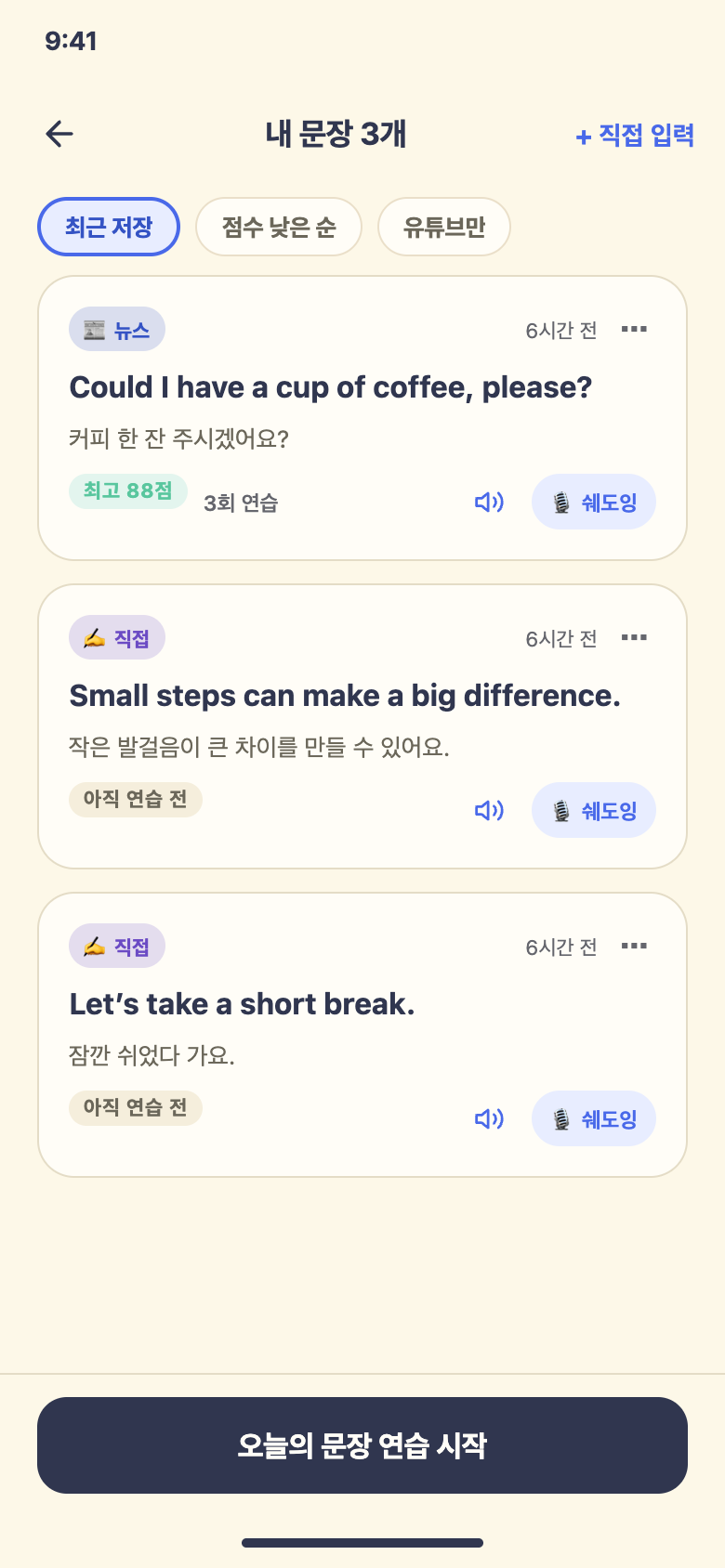
출처별로 모이고, ‘유튜브만’으로 골라 볼 수 있어요.
FAQ
자주 묻는 질문
무료인가요?
네. 확장 프로그램 설치와 문장 저장, 앱의 내 문장에서 듣기·카드 복습은 무료예요. 앱이 오늘 복습할 문장을 골라 주는 자동 복습은 프리미엄 기능이에요.
어떤 언어의 자막을 저장할 수 있나요?
영어·일본어·중국어 자막을 저장할 수 있어요. 문장 언어는 저장할 때 자동으로 알아봐요. 한자로만 된 문장은 앱의 학습 언어가 중국어일 때 중국어로, 그 밖에는 일본어로 저장되니 중국어 자막은 학습 언어를 중국어로 두고 저장해 주세요. 한국어 자막은 저장하지 않아요.
넷플릭스에서도 문장을 눌러 그 장면으로 갈 수 있나요?
아직은 안 돼요. 넷플릭스는 지금까지 화면에 나온 자막을 모아 보여 주고 저장만 할 수 있어요. 장면 이동과 반복 듣기는 유튜브에서 쓸 수 있어요.
유튜브 영상에 대본이 안 보여요.
자막 트랙을 불러올 수 없는 영상은 대본이 열리지 않아요. 그래도 화면에 자막이 나온다면 Alt+S 로 지금 자막을 저장할 수 있어요.
저장하면 어디서 보나요?
앱의 ‘내 문장’에 들어가요. 확장과 앱에 같은 계정으로 로그인해 주세요. 확장 로그인은 툴바의 DrunkVoca 아이콘을 눌러서 해요.
내가 본 영상 기록이 저장되나요?
저장을 누른 문장만 남아요. 그 문장에는 다시 찾아갈 수 있도록 영상 제목·영상 번호·시각과 사이트 이름(도메인)만 함께 남아요. 페이지 주소 전체는 저장하지 않고, 저장을 누르지 않은 시청 기록은 보내지 않아요.
WATCH · SAVE · REVIEW